
 AI灵感世界
Gemini 3 落地页全流程提示词
从首屏到按钮动效,一步步用 Gemini 3 做落地页的提示词流程。
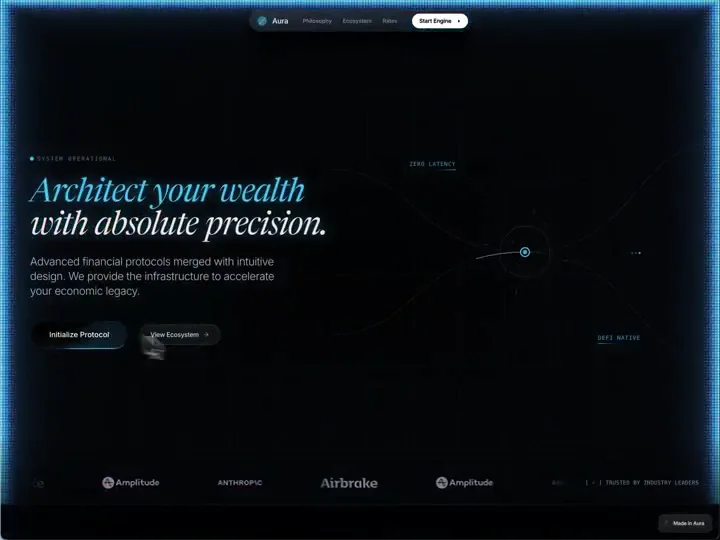
- 作者
- MengTo ↗ (@MengTo)
- 适用模型/工具
- Gemini 3
- 许可
- 未声明 · 摘录
- 原文语言
- en
- 用途
- 网页与 App
“Create the hero section for my {app} called {name} in the style of {reference_site}”.去作者原帖看完整提示词 ↗全文转载许可尚未核实,本站只展示摘录。
署名要求:复用时请保留作者名和原作出处。 作者: MengTo | 原作出处 ↗
怎么用
适用模型/工具: Gemini 3
- 先用 Gemini 3 做首屏,按“Create the hero section…”这句填进你的 App 名称和参考网站,附一张截图效果更好
- 再用帖子里的几句提示词加图标、入场动画和 Logo 跑马灯
- 首屏满意后,插入截图,用“Adapt a new section, change texts, names and numbers”做其余区块
它能做什么
这是设计师 Meng To 在 X 上分享的做法,讲他怎样用 Gemini 3 从头到尾做出一组落地页,中间夹着他实际用的几句提示词。他先花一半时间做首屏,因为首屏定下的颜色、字体和间距会被 AI 沿用到整站;提示词写法是“照某个参考网站的风格做我的某某 App 首屏”,并建议附截图。之后分别给出图标(用 Iconify 图标集)、入场动画、光束动画、Logo 跑马灯、按钮描边光效和新增区块的提示词。他还提到背景动画用 Unicorn Studio,配图用 Midjourney 和 Nano Banana Pro,文案让 ChatGPT 帮忙改。
适合谁
想用 AI 做出有质感的产品落地页、愿意一段一段打磨的设计师和开发者。
使用前提
- 作者用的是 Gemini 3,流程里还提到 Unicorn Studio、Midjourney、Nano Banana Pro 和 ChatGPT,这些工具要另外注册使用。 - 提示词里的花括号部分要换成你的 App 名称、参考网站、图标集和按钮代码。 - 提示词本身免费,所用 AI 工具的费用以官网为准。 - 作者没有写许可证,内容归原作者。
请遵守所列许可,不要用生成内容复刻他人作品或真人肖像。
以上根据作者公开发布的内容整理,本站没有实际测试。